


|
2026/9/21
|
|
260921仕事便利技-AIに任せっきりにしない |
|
 AIに元データを疑わせる ーExcel業務の失敗は防げるー *動画解説は ⭐️ 1.AIは「言われた通り」にしか動かない、という不都合な真実 AI活用で失敗する人の多くは、実は「AIの性能が足りない」からつまずいているわけじゃないんです。原因のほとんどは、AIの能力じゃなくて、こちら側の指示の出し方にあります。 Excelの集計をAIに任せてみたら、思っていたのと違う結果が返ってきた。そんな経験、ありませんか? AIって、万能の優秀な相棒みたいに語られがちですけど、実際のところは「言われたことは忠実にこなすけど、言われていないことまでは気を利かせてくれない」、素直すぎる部下のような存在です。 だからこそ、AIに数字の集計を任せて、その結果をそのまま信じてしまったことはありませんか? 私自身も最初は「AIが計算したんだから間違いないだろう」と、どこか安心しきっていた時期がありました。でも実は、この「そのまま信じる」という姿勢こそが、一番危ないポイントだったんです。 この記事では、AIにExcel業務を任せるときにぜひ押さえておきたい「正しい指示の出し方」と、AI自身に元データのミスを見抜かせる技術について、順番にお伝えしていきます。読み終える頃には、AIを「ただの計算機」から「ミスを見抜いてくれる相棒」に変えるための考え方が、きっと見えてくるはずです。 2.Excel業務でAIに丸投げすると起きる「見えない誤り」 結論からお伝えすると、AIは渡されたデータをそのまま正しいものとして処理してしまいます。だから、元データに入力ミスや異常値が紛れ込んでいても、AIはそれに気づかず、そのまま計算に使ってしまうんです。 例えば、本来「41」と入力すべきところを「410」と桁を打ち間違えていたとします。人間なら「あれ、この数字だけ桁が違う」と違和感を覚えるかもしれませんが、AIは特に指示をしない限り、その数字も他のデータと同じように淡々と計算に組み込んでしまいます。空欄になっているべきセルに数値が入っていない、いわゆる「データ漏れ」も同じです。AIは「入力されていないなら0として扱う」「無視する」といった判断を、こちらが指示しない限り自分で選んではくれません。 厄介なのは、「AIが計算したから正しいはず」という思い込みが、かえってミスの発見を遅らせてしまうことです。人間が手作業で集計していれば、途中で「あれ、この数字おかしいな」と気づくタイミングがあったかもしれません。でもAIに任せきりにしてしまうと、そうした違和感に触れる機会そのものが失われてしまうんですね。 これが、社内の資料程度ならまだいいんです。でも、経営レポートや取引先に提出する資料となると話は別。その集計、AIが出した数字だからと安心して、元データを見返さずに提出していませんか? 間違った数字がそのまま外に出てしまえば、時間の節約どころか、信用を失うという大きな代償を払うことになりかねません。 3.「10時間が5分に」という数字、どこまで信じていいのか AI活用のノウハウを調べていると、「作業時間が10時間から5分に短縮された」「生産性が3倍になった」といった、驚くような数字を目にすることがあります。結論から言うと、こうした数字は「参考値」として受け取るのがちょうどいい距離感です。 こうした効果指標は、多くの場合、特定の業務・特定のデータ量を前提にした一例であることがほとんどです。独立した第三者機関による検証がセットになっているとは限りませんし、あなたが実際に扱っているデータの複雑さや業務の性質によって、体感する効果は大きく変わってくるはずです。 とはいえ、だからといって「そんな数字、どうせ誇張だろう」と切り捨ててしまうのも、もったいない話です。大切なのは、劇的な効果を謳う情報ほど、前提条件を確認する癖をつけておくこと。そして、鵜呑みにするのではなく「自分の業務に当てはめたらどうなるか」を、実際に小さく試してみる姿勢だと思うんです。 もう一つ、正直にお伝えしておきたいことがあります。今回ご紹介するClaude for Excelのようなアドインは、月額約20ドル程度の有料プランが前提になっているケースが多いということです。「AIを使えば無料で全部解決する」というのは誤解で、便利さにはそれなりのコストがかかる、ということも合わせて頭に入れておいてください。 4.AIがミスを見逃す本当の理由は「指示の粗さ」にある ここまでの話を踏まえると、AIがミスを見逃してしまう本当の理由が見えてきます。それはAI側の性能不足ではなく、私たち人間側の「指示の粗さ」にあるんです。 プロンプト作成における根本原則は、「データの場所」を明示すること。参照してほしいシート名やセル範囲を具体的に指定しないと、AIは足りない情報を想像で補ってしまうことがあります。いわゆるハルシネーションと呼ばれる現象ですね。「計算してください」とだけ伝えるのではなく、「前提シートの商品マスターを参照してください」のように、どこのデータを使うのかまで指示に含めることが大切です。 そしてもう一つ見落としがちなのが、「計算してください」だけでは、AIは疑う必要のあるデータかどうかを自分で判断してくれないという点です。AIへの指示を、「計算してください」だけで終わらせていませんか? 精度を高めたいなら、「このデータに入力ミスや異常な値が混ざっていないか確認してください」というように、明示的に「疑わせる」一言を添える必要があります。 さらにもう一段深く精度を求めるなら、商品別集計を月別集計のように「別の軸」から再計算させて、結果が一致するかを確認させるダブルチェックの発想も有効です。同じ計算を繰り返すのではなく、切り口を変えて検証させることで、計算結果の正確性を極限まで高めることができます。ただし、これも人間側が指示しない限り、AIが自発的にやってくれるわけではありません。 5.「AIに疑わせる」ことへの現場のホンネ AI活用について話を聞いていると、期待の声と不安の声が、同じ人の中に同居していることがよくあります。 「AIに任せれば時短できるなら、ぜひ使いたい」という前向きな期待の声がある一方で、「AIの出した数字をそのまま信じるのは、正直まだ怖い」という慎重な声も根強く残っています。あなたは"時短できるなら使いたい"派ですか、それとも"間違いが怖くて踏み出せない"派ですか? もしかしたら、その両方の気持ちが自分の中にある、という方も多いのではないでしょうか。 特に、本業や家庭と両立しながら、もう一つの収入源を模索しているという立場だと、時短のメリットよりも「間違えて信用を失うリスク」の方が、心理的にはずっと重く感じられるものだと思います。せっかく積み上げてきた信頼を、ちょっとした数字のミスで崩したくない。そう考えるのは、とても自然なことです。 だからこそ、「AIに元データを疑わせる」という発想は、時短を優先したい派にも、慎重派にも、両方に刺さる落としどころになるはずです。速さと正確さ、どちらも諦めずに手に入れる方法があるとしたら、知りたくありませんか? 6.今日から使える「AIに元データを疑わせる」5つの実践術 AIがミスを見逃す原因は「指示の粗さ」にあります。プロンプトに「場所の指定」と「疑わせる一言」を加えるだけで、Excel業務の精度と速度は同時に上がります。ここからは、今日からそのまま使える5つの実践術をお伝えします。 1つ目は、異常検知プロンプトです。集計を頼む前に「このデータの中に入力ミスや異常な値が混ざっていないかを確認してください。見つけたらどのデータがなぜおかしいのかを教えてください」と一言添えるだけで、AIは桁の打ち間違い(「41」が「410」になっている等)や、本来数値が入るべきセルの空欄を洗い出してくれます。 2つ目は、別の軸から再計算させるダブルチェックです。商品別に集計した結果を、あえて月別集計という「別の軸」からもう一度計算させ、両者が一致するかを確認させます。同じ計算を繰り返すより、切り口を変えて検証させる方が精度は高まります。 3つ目は、数式のまま出力させることです。数値だけを答えさせず、「ベタ打ちではなく数式で入れてください」「計算ロジックもシートに書いてください」と指示に加えましょう。後から検証しやすくなるだけでなく、元データが変わったときに自動で数値が更新される仕組みも維持できます。 4つ目は、VBA・マクロ不要の複数シート一括集計です。「マクロやVBAを使わずに数式だけで作ってください」と明示すれば、関数の知識がなくても複数シートのデータを1枚に集約でき、誰でもメンテナンスできるシート構造を保てます。 5つ目は、経営レポート・実行プランの自動生成です。全体サマリー・商品別レポート・来期に手を打つべき商品の選定とその根拠・優先度順の実行プランまで、まとめて出力させることができます。さらに天気予報APIのような外部データと過去の実績を組み合わせれば、「気温が高い日はアイスコーヒーがどれくらい売れるか」といった需要予測にも挑戦できます。 なお、これらの実践にはExcelがMicrosoft 365版であることが前提です。Claude for Excel(Excel用アドイン、月額約20ドル程度)またはGemini(Googleスプレッドシート用)といったツールも必要になる点は、事前に押さえておいてください。 7.関数を覚えるより、「AIへの疑う指示」を覚える時代へ ここまで、AIにExcel業務を任せる上での落とし穴と、その裏側にある考え方、そして今日から使える5つの実践術をお伝えしてきました。 複雑な関数を一つひとつ暗記する時代は、もう終わりに近づいているのかもしれません。これから大事になってくるのは、AIに「正しく指示し、正しく疑わせる」型を身につけることです。今回ご紹介した「場所の指定」「異常検知」「ダブルチェック」は、どれも特別なスキルがなくても、今日から試せる小さな習慣ばかりです。 効果の大きさは、あなたが扱っているデータの中身や業務の性質によって変わってきます。「10時間が5分に」というような劇的な数字は、あくまで参考値として受け止めておくくらいがちょうどいいでしょう。それよりも大事なのは、「AIの結果をそのまま信じない」という姿勢そのものが、副業でも本業でも、あなたの信用を守る力になるという点です。 もし今日から何か一つだけ試すとしたら、手元にあるデータのどれか一つに、「このデータに入力ミスや異常な値が混ざっていないか確認してください」という一言を添えてみてください。それだけでも、AIとの向き合い方が少し変わってくるはずです。時短と正確さ、その両方を諦めずに手に入れる第一歩は、きっとそこから始まります。 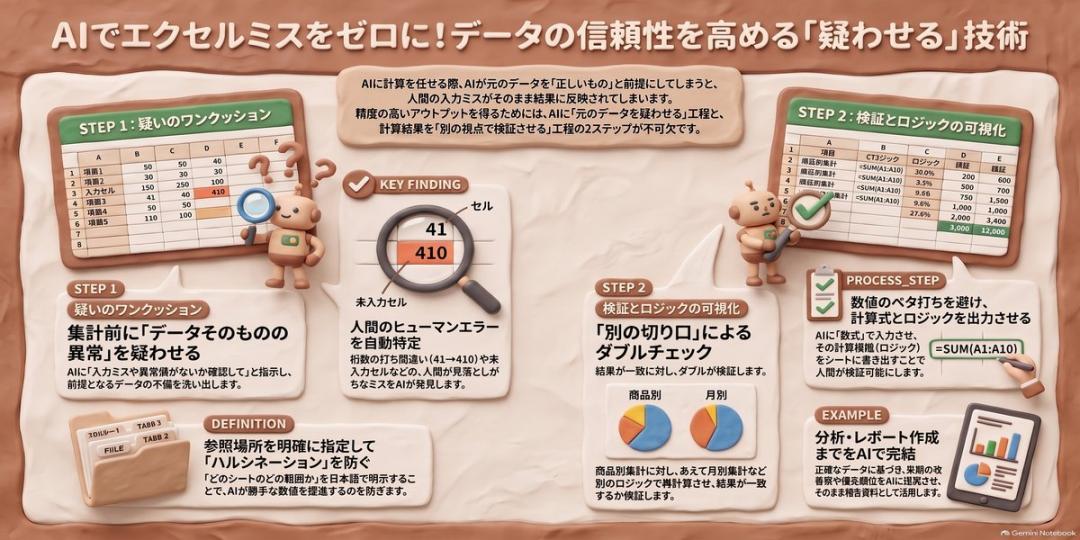 8.関連記事へのリンク 1)AGI社会-格差再分配ロードマップ⭐ 「わずか10分のAI利用で人間の思考力が低下する」という研究結果をもとに、AIの回答を自分の言葉で噛み砕き直す習慣について解説しています。今回の「AIの結果をそのまま信じない」という姿勢と、根っこの発想が重なります。 2)AGI社会-パーソナルAGI⭐ タスク実行型のAIエージェントを、自分の仕事やAI副業の武器としてどう使いこなすかを掘り下げた記事です。Excel業務に限らない、AIとの実践的な付き合い方のヒントになります。 3)AGI社会-リスクとベネフィット⭐ 機能的な作業をAIに委ね、自分自身は「AIを指揮するディレクター」へと役割を再設計する考え方を紹介しています。今回お伝えした「AIに任せつつ、疑う」というスタンスの延長線上にある視点です。 *動画解説は ⭐️ 以上です。
|
|
| |